
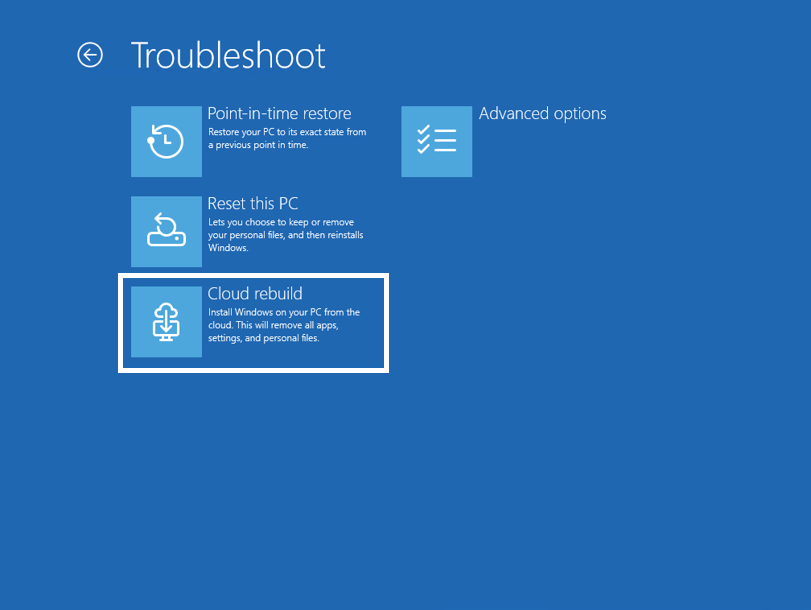
Cloud Rebuild no Windows 11: como restaurar
O Cloud Rebuild no Windows 11, chamado de Reconstrução via Nuvem no sistema em português, é um novo modo de recuperação da Microsoft para fazer uma instalação limpa sem pendrive nem partição dedicada. Segundo informações, a ferramenta baixa a imagem do Windows 11 e, quando disponíveis no Windows Update, também obtém os drivers necessários. O recurso chega inicialmente pela atualização opcional KB5127936 e tem liberação gradual.
Tabela de conteúdos
O que muda com o Cloud Rebuild?
O procedimento promete ir além da restauração convencional: ele faz uma instalação nova do sistema e procura reduzir problemas de compatibilidade ao baixar drivers compatíveis pelo Windows Update.
Como funciona a Reconstrução via Nuvem
O Cloud Rebuild no Windows 11 é executado no WinRE, sigla para Ambiente de Recuperação do Windows. Em vez de depender de arquivos mantidos localmente, o computador reinicia nesse ambiente, conecta-se à internet e obtém a imagem do sistema nos servidores da Microsoft. A proposta é oferecer uma rota de recuperação para quem precisa recomeçar do zero ou enfrenta uma falha que impede a inicialização normal.
O diferencial está no tratamento dos drivers. Após uma reinstalação, componentes como rede Ethernet, áudio ou outros periféricos podem não funcionar de imediato quando o sistema não encontra o pacote correto. A Reconstrução via Nuvem tenta baixar esses itens, desde que estejam publicados no Windows Update. Isso não garante suporte a todo hardware, especialmente dispositivos antigos ou drivers fornecidos apenas pelo fabricante.
Como acessar o Cloud Rebuild no Windows 11
De acordo com a reportagem, o recurso integra o pacote KB5127936, uma atualização opcional. Antes de iniciar, conecte o PC a uma rede estável e reserve tempo para o download e a instalação. Em notebooks, o mais seguro é manter o carregador conectado.
- Abra Configurações > Windows Update.
- Localize e instale a atualização opcional KB5127936.
- Reinicie o computador para concluir a atualização.
- Acesse Configurações > Sistema > Recuperação.
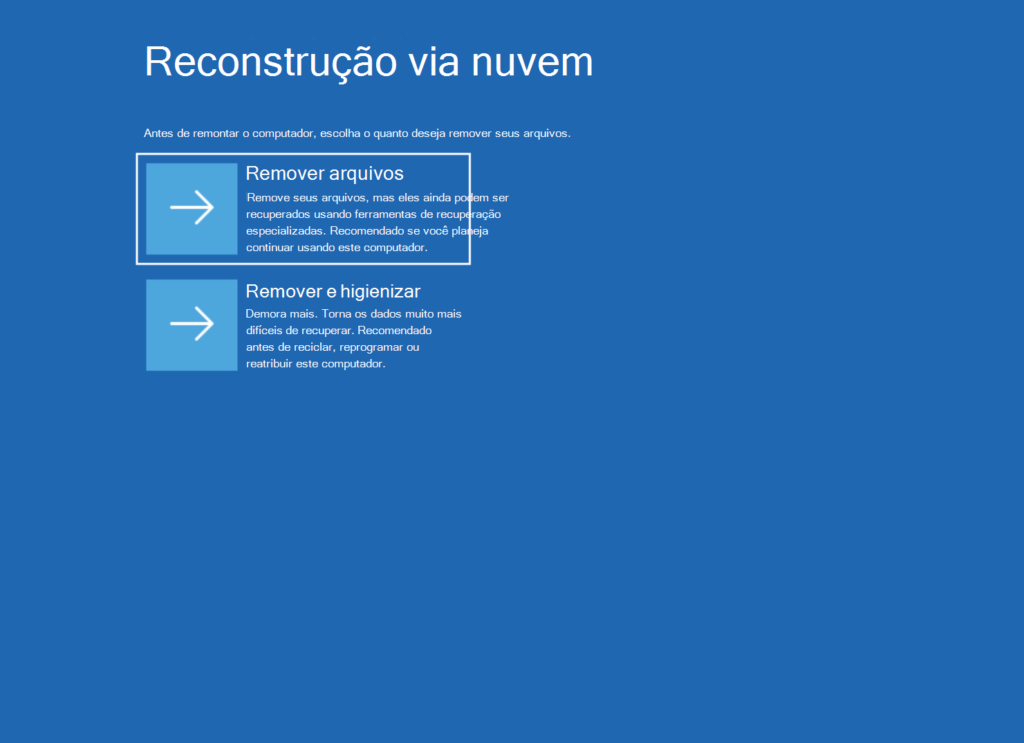
- Escolha Reconstruir este PC e siga para Solução de problemas > Reconstrução via Nuvem no WinRE.
O Cloud Rebuild foi projetado para uma instalação limpa: faça backup dos arquivos importantes e esteja preparado para reinstalar programas não nativos.
O que fazer antes de reinstalar o sistema
Uma recuperação pela nuvem não substitui um plano de backup. Copie documentos, fotos, planilhas e projetos para um disco externo ou serviço confiável de armazenamento. Verifique também se senhas, chaves de recuperação e códigos de autenticação em duas etapas estão acessíveis em outro dispositivo. Se usa software pago, anote licenças e confirme onde baixar os instaladores oficiais depois.
| Verificação | Por que importa |
| Backup de arquivos | Evita perda de dados na instalação limpa. |
| Internet estável | Permite baixar a imagem e os drivers do Windows Update. |
| Energia conectada | Reduz o risco de interrupção durante a recuperação. |
| Apps e licenças | Facilita reinstalar aplicativos após o processo. |
Disponibilidade e limites do novo recurso
A atualização KB5127936 não significa que o recurso aparecerá imediatamente em todos os computadores. A Microsoft pode ativar novidades de forma escalonada, e o material-fonte indica uma previsão de distribuição mais ampla com as atualizações obrigatórias de novembro de 2026. Portanto, se a opção não estiver no menu após a instalação, vale aguardar novas atualizações em vez de repetir o procedimento.
Também é importante diferenciar promessa de resultado. O Cloud Rebuild não elimina defeitos físicos no SSD, na memória, na placa de rede ou em outros componentes. Se o PC não reconhece a conexão, falha durante downloads ou continua instável depois da reinstalação, pode ser necessário buscar drivers no site do fabricante ou investigar uma falha de hardware.
Fonte e contexto
As informações desta notícia foram baseadas na reportagem de Emerson Alecrim, do Tecnoblog, e na página de suporte da Microsoft para a KB5127936. Não foram identificados vídeos incorporáveis ou publicações originais de YouTube, X/Twitter ou Instagram relacionadas diretamente ao anúncio; por isso, não há embeds de redes sociais neste artigo.
O Cloud Rebuild apaga os arquivos do PC?
Sim. O Cloud Rebuild é voltado a uma instalação limpa do Windows 11. Faça backup de documentos, fotos e projetos antes de iniciar. Aplicativos instalados também precisarão ser reinstalados.
O Cloud Rebuild precisa de pendrive?
Não. A Reconstrução via Nuvem baixa a imagem do sistema pela internet e dispensa pendrive ou partição dedicada. É necessário ter conexão estável durante o processo.
O Cloud Rebuild instala todos os drivers?
Não necessariamente. O recurso pode baixar drivers disponíveis no Windows Update, mas hardware específico pode exigir o pacote do fabricante após a recuperação.
Por que a opção não aparece após a KB5127936?
A liberação é gradual. Instale as atualizações disponíveis, reinicie o PC e aguarde a ativação pela Microsoft caso Reconstrução via Nuvem ainda não esteja visível.
Considerações finais
O Cloud Rebuild no Windows 11 amplia as opções de recuperação ao combinar instalação limpa, download da imagem do sistema e suporte a drivers pelo Windows Update. Ele pode ser especialmente útil quando não há mídia USB disponível ou quando o Windows deixa de iniciar. Ainda assim, backup, conexão confiável e atenção à disponibilidade gradual são requisitos essenciais para usar a ferramenta com segurança.