
Remote Lock: Windows 11 testa bloqueio sem apagar dados
A Microsoft testa o Remote Lock, recurso de segurança para bloquear remotamente computadores com Windows 11 sem excluir os arquivos armazenados. Voltada a equipamentos gerenciados por organizações, a função usa o Microsoft Intune para impedir o acesso a notebooks perdidos ou roubados, oferecendo uma alternativa à limpeza remota dos dados.
A diferença é importante para empresas e instituições de ensino: se o computador for recuperado, o bloqueio poderá ser removido pelo administrador, preservando os documentos. A proposta, porém, não substitui a criptografia do armazenamento nem representa uma ferramenta universal para qualquer PC doméstico. Seu funcionamento depende da configuração de gerenciamento do dispositivo.
Tabela de conteúdos
Como o Remote Lock protege o computador
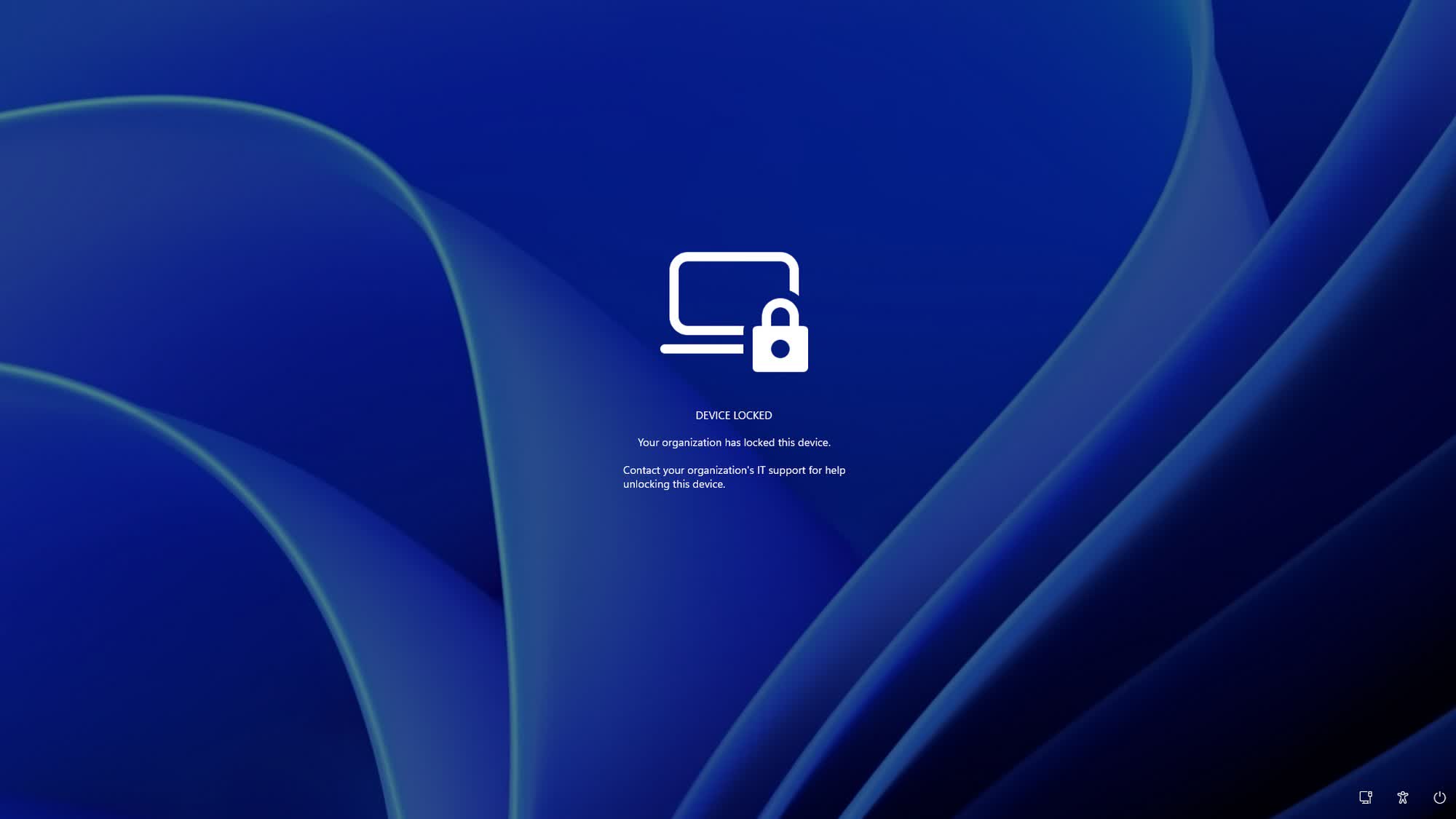
Ao ser acionado, o Remote Lock encerra as sessões ativas do Windows, oculta as opções locais de entrada e apresenta uma tela indicando que o dispositivo está bloqueado. O objetivo é interromper a utilização do equipamento, impedindo o acesso às sessões tanto presencialmente quanto por conexões remotas.
Os arquivos permanecem no armazenamento. Isso diferencia o mecanismo do Remote Wipe, usado para apagar dados remotamente. Em vez de eliminar o conteúdo para reduzir a exposição, a nova opção restringe o uso do sistema e mantém aberta a possibilidade de recuperação do computador com seus documentos.
O equipamento também continua inscrito no Intune. Portanto, o bloqueio não desfaz o vínculo administrativo com a organização, uma distinção importante para que a equipe responsável consiga acompanhar sua situação e executar o procedimento de liberação quando isso for apropriado.
Outro ponto do Remote Lock é a persistência: depois de aplicado, o bloqueio permanece mesmo após reinicializações ou enquanto o computador estiver desconectado. Essa característica não deve ser confundida com a possibilidade de entregar instantaneamente um novo comando a um notebook sem conexão.
Desbloqueio depende do administrador e do Intune
O Remote Lock não oferece um caminho local para liberar o dispositivo. A remoção da restrição precisa ser feita remotamente pelo administrador, usando o Intune. Na prática, recuperar fisicamente o notebook e conhecer a senha habitual não basta para voltar a utilizá-lo enquanto o bloqueio estiver ativo.
Essa separação entre posse do aparelho e autorização de acesso dificulta tentativas de contornar a proteção pela tela de entrada. Também exige cuidado operacional: a equipe de TI precisa confirmar que o computador foi recuperado por uma pessoa autorizada antes de devolver o acesso.
Para o funcionário, isso significa que a retomada do trabalho depende da intervenção da organização. Para os administradores, significa que bloquear e desbloquear são etapas de uma resposta a incidente, não apenas comandos isolados para resolver um esquecimento de senha.
O funcionamento previsto para o Remote Lock também inclui acompanhamento de estado pelo gerenciamento. Esse retorno permite distinguir um dispositivo efetivamente bloqueado de outro cuja solicitação ainda está pendente ou encontrou um erro.
Quais edições e configurações estão previstas
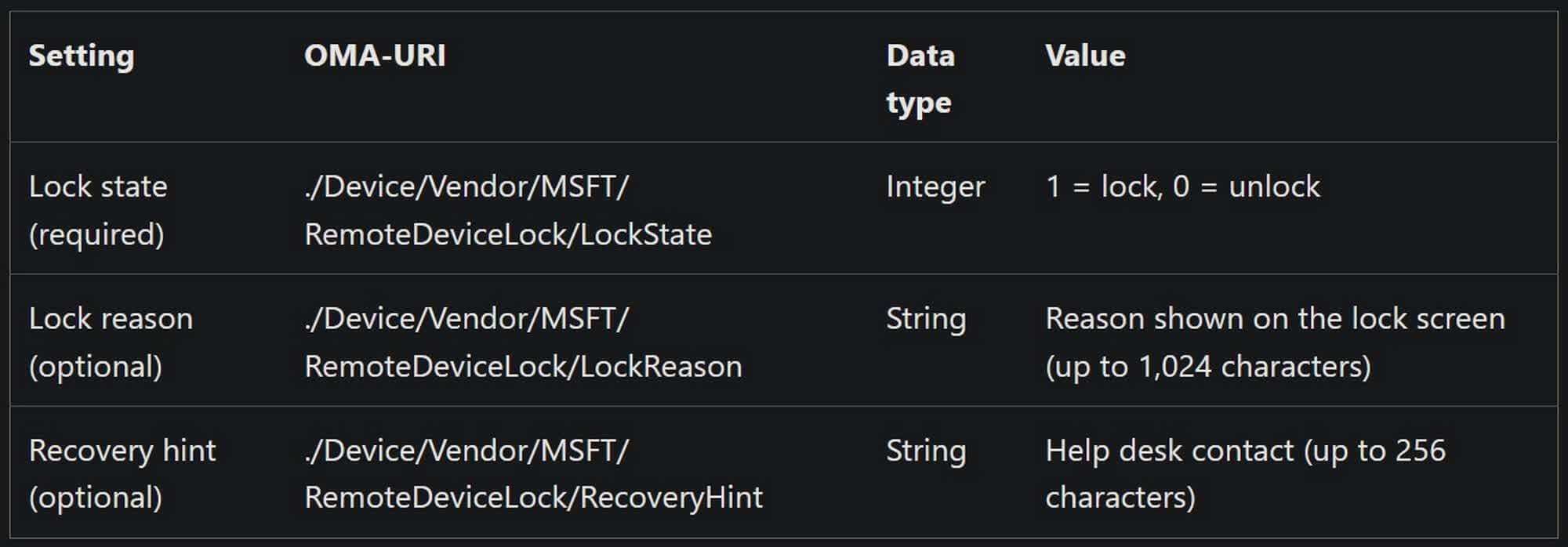
O suporte descrito para o Remote Lock abrange as edições Windows Enterprise, Education e Pro, em equipamentos com o gerenciamento e o vínculo organizacional exigidos. Entre os elementos envolvidos estão a inscrição em MDM, sigla para gerenciamento de dispositivos móveis, e a associação ao Microsoft Entra.
Isso coloca o recurso principalmente no contexto corporativo e educacional. Ter o Windows 11 instalado, por si só, não significa que o usuário encontrará um botão equivalente disponível em qualquer conta pessoal ou em um notebook sem administração centralizada.
O indicador de estado utiliza quatro códigos para informar o resultado da operação:
- 0: dispositivo desbloqueado.
- 1: dispositivo bloqueado.
- 2: bloqueio pendente.
- 3: erro na tentativa de bloqueio.
Ao acompanhar esses estados, a equipe consegue avaliar se o Remote Lock já entrou em vigor. Um pedido enviado não deve ser tratado automaticamente como proteção aplicada, especialmente quando o equipamento desaparecido pode estar sem conectividade.
Remote Lock não substitui a proteção do BitLocker
Apesar da restrição de acesso ao Windows, o Remote Lock não bloqueia todas as formas de inicialização. Permanecem disponíveis caminhos como o Ambiente de Recuperação do Windows, conhecido como WinRE, o Modo de Segurança e a inicialização por unidades USB ou outras mídias.
Por isso, o BitLocker continua sendo uma camada essencial. A criptografia protege os dados armazenados contra leitura não autorizada, inclusive em cenários de remoção física da unidade. Já o bloqueio remoto atua sobre o acesso ao ambiente do sistema. São funções complementares, não intercambiáveis.
Também seria incorreto interpretar o Remote Lock como garantia de recuperação do notebook. A ferramenta busca reduzir o acesso indevido sem destruir documentos; ela não impede o desaparecimento físico do equipamento nem transforma o bloqueio em um sistema de rastreamento.
Como a novidade está em testes, sua presença não deve ser presumida em toda instalação estável do Windows 11. A adoção precisa considerar a versão do sistema, a edição utilizada e as condições de gerenciamento exigidas.
Para organizações, o principal benefício do Remote Lock é acrescentar uma opção entre manter o computador acessível e apagar seus dados. A escolha depende do risco envolvido, da possibilidade de recuperação e das políticas internas de proteção da informação.