Como ver quem está conectado no WiFi e descobrir intrusos na sua rede
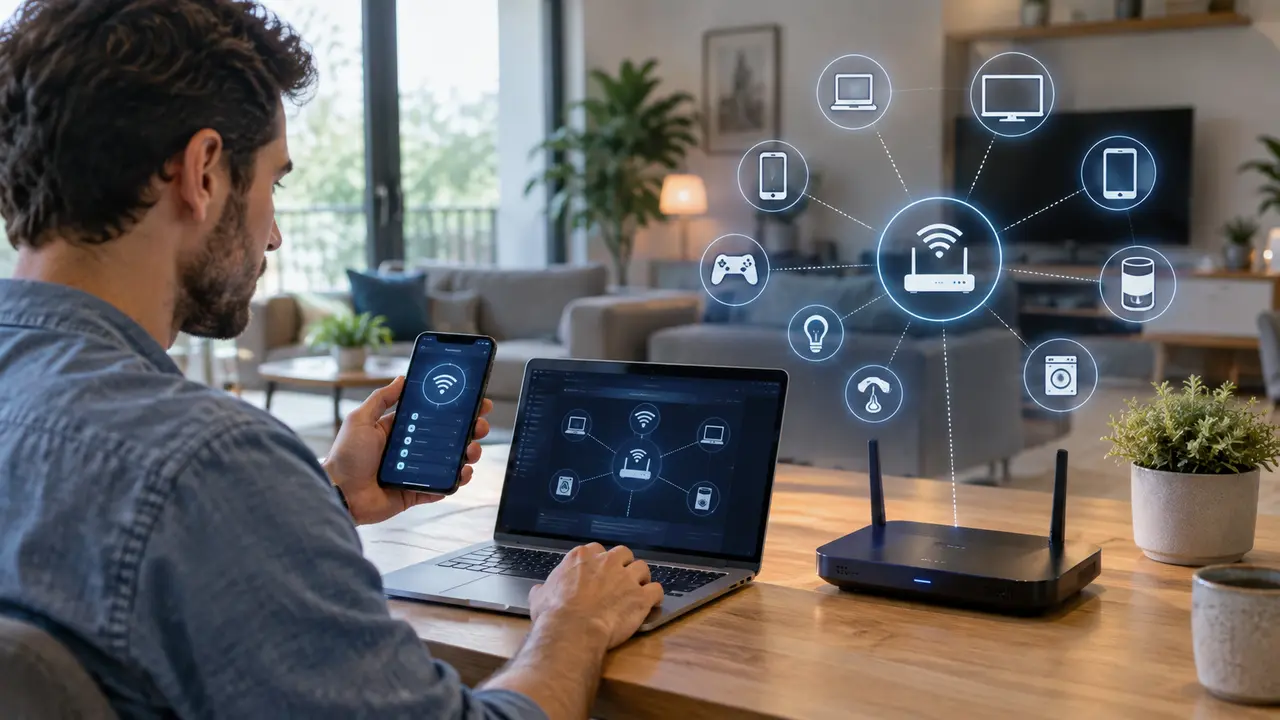
Internet mais lenta do que o normal, aparelhos desconhecidos aparecendo no roteador ou simplesmente curiosidade sobre quantos dispositivos estão conectados? Saber como ver quem está usando seu wi-fi é uma das maneiras mais simples de verificar se sua rede doméstica está sendo usada apenas por pessoas e aparelhos autorizados.
A boa notícia é que você não precisa entender muito de redes. Existem três formas principais de como ver quem está usando seu wi-fi: pelo painel administrativo do roteador, pelo aplicativo do fabricante ou por um scanner de rede instalado no celular ou computador.
Neste guia, mostramos cada método e explicamos o que fazer caso apareça algum aparelho que você não reconheça.
Tabela de conteúdos
como ver quem está usando seu wi-fi pelo roteador
A maneira mais confiável de como ver quem está usando seu wi-fi é consultar diretamente o roteador. Praticamente todos os modelos modernos mantêm uma lista dos clientes atualmente conectados.
O endereço de acesso varia conforme o fabricante. Em muitas redes domésticas, o roteador utiliza endereços locais como 192.168.0.1 ou 192.168.1.1, mas o ideal é verificar a etiqueta do equipamento ou o manual.
Depois de entrar no painel, procure opções com nomes como:
- dispositivos conectados;
- clientes;
- connected devices;
- client list;
- DHCP clients;
- network map.
Por exemplo, roteadores TP-Link permitem consultar informações dos clientes conectados pelo aplicativo Tether. Dependendo do modelo, é possível visualizar nome do equipamento, tipo de conexão, endereço IP, endereço MAC e até uso de tráfego.
Essa é uma boa opção para quem procura como ver quem está conectado no wifi sem instalar programas adicionais no computador.
Como identificar cada aparelho da lista?
Depois de descobrir como ver quem está usando seu wi-fi, surge outro problema: entender quem é quem.
Uma casa moderna pode facilmente ter dezenas de dispositivos conectados. Além de celulares e computadores, entram nessa lista:
- Smart TVs;
- videogames;
- câmeras;
- lâmpadas inteligentes;
- Chromecast ou Fire TV;
- caixas de som;
- impressoras;
- assistentes virtuais;
- aparelhos de automação residencial.
Por isso, encontrar dez dispositivos não significa necessariamente que alguém esteja roubando seu Wi-Fi.
O endereço MAC e o fabricante podem ajudar na identificação. Um aparelho desconhecido identificado como Samsung, Xiaomi, Apple ou Intel, por exemplo, pode dar uma pista sobre qual dispositivo da casa está conectado.
Uma estratégia simples é desligar temporariamente um aparelho e atualizar a lista. Se uma entrada desaparecer, você encontrou o dispositivo correspondente.
Como ver quem está usando seu Wi-Fi pelo celular
Outra maneira prática de como ver quem está usando seu wi-fi é usar o próprio aplicativo do fabricante do roteador.
Marcas como TP-Link, ASUS, Netgear e outras oferecem aplicativos capazes de mostrar os dispositivos conectados sem precisar acessar um painel complicado pelo navegador.
Em equipamentos compatíveis da TP-Link, por exemplo, o aplicativo Tether apresenta os clientes conectados e suas informações. A própria fabricante também oferece recursos de controle de acesso em determinados modelos, permitindo adicionar equipamentos a listas de bloqueio ou permissão.
Portanto, se você está pesquisando como ver quem está usando seu wi-fi, vale primeiro verificar se o fabricante do seu roteador possui um aplicativo oficial.
Isso geralmente é mais seguro do que instalar aplicativos desconhecidos que prometem analisar sua rede.
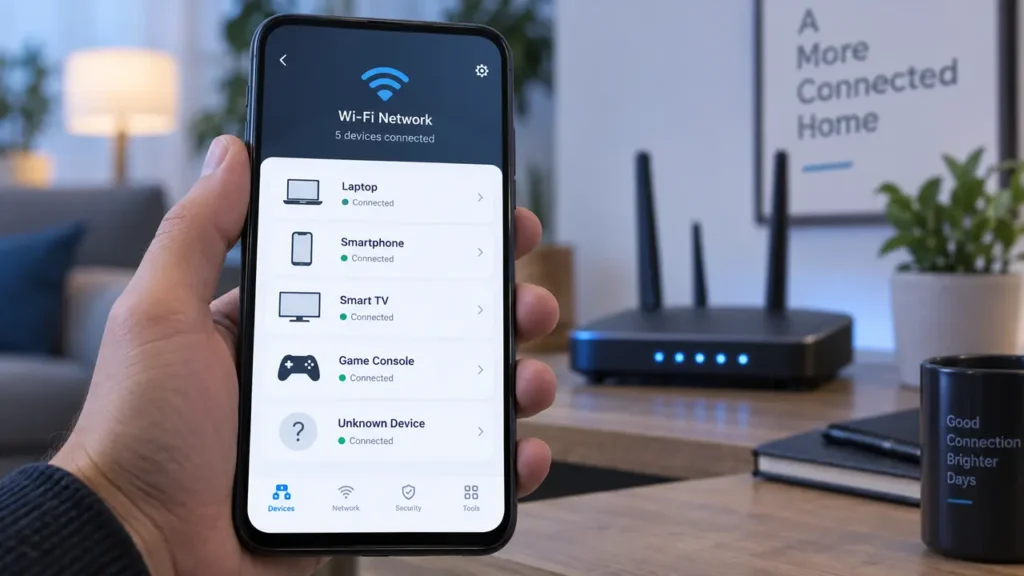
Aplicativo para saber quem está usando seu Wi-Fi
Quem não possui um aplicativo oficial para o roteador pode utilizar um scanner de rede.
Um dos mais conhecidos é o Fing. O aplicativo analisa a rede local e apresenta os dispositivos encontrados, normalmente mostrando informações como fabricante, tipo do aparelho e endereço IP.
Para quem procura um aplicativo para saber quem está usando seu wi fi, o funcionamento é simples:
- conecte o celular ao Wi-Fi que deseja verificar;
- abra o aplicativo;
- execute uma varredura da rede;
- compare os equipamentos encontrados com seus aparelhos.
O Fing também possui versões para desktop e ferramentas voltadas ao inventário dos dispositivos da rede.
Esse método facilita bastante como ver quem está usando seu wi-fi, principalmente quando o painel do roteador é confuso ou oferece poucas informações.
Dá para descobrir pelo Windows?
Sim, embora seja uma opção mais técnica e menos completa.
No Windows, abra o Terminal ou Prompt de Comando e execute:
arp -aO comando arp -a mostra as entradas atualmente armazenadas na tabela ARP do computador, relacionando endereços IP da rede local aos respectivos endereços físicos. A Microsoft documenta esse comando tanto no Windows 10 quanto no Windows 11.
Entretanto, existem limitações.
A tabela ARP não deve ser tratada como uma lista definitiva de todos os equipamentos conectados. Ela representa principalmente dispositivos que o computador conseguiu conhecer recentemente.
Por isso, para como ver quem está conectado no wifi, o painel do roteador continua sendo uma opção melhor.
Encontrei um dispositivo desconhecido. O que fazer?
Se você aprendeu como ver quem está usando seu wi-fi e encontrou algo suspeito, não bloqueie imediatamente sem verificar.
Primeiro desligue ou desconecte seus próprios dispositivos um por um.
Smart TVs, repetidores, lâmpadas e outros aparelhos de Internet das Coisas podem aparecer com nomes genéricos, como:
Unknown
Android
Espressif
Generic
Linux device
Caso tenha certeza de que o aparelho não pertence à sua residência, procure a opção de bloqueio no roteador.
Alguns equipamentos oferecem Access Control, blacklist ou lista de bloqueio. A TP-Link, por exemplo, possui modelos que permitem selecionar diretamente um cliente conectado e impedir seu acesso à rede. (TP-Link)
Trocar a senha do Wi-Fi ainda é a melhor solução
Se existir uma conexão realmente não autorizada, apenas bloquear o dispositivo pode não resolver definitivamente o problema.
A melhor medida é trocar a senha da rede.
Escolha uma senha longa e difícil de adivinhar e evite combinações como:
12345678
nome+ano
telefone
endereço da casa
senha123
Depois da troca, seus aparelhos precisarão ser conectados novamente.
Esse trabalho extra tem uma vantagem: qualquer equipamento não autorizado perderá imediatamente o acesso.
Se você costuma ter dificuldade para administrar várias senhas diferentes, o RendaGeek também possui um guia explicando se gerenciador de senhas é seguro. Usar credenciais exclusivas ajuda a evitar a reutilização de senhas entre serviços
Use WPA2 ou WPA3
Não basta saber como ver quem está conectado no wifi. Também é importante impedir novas conexões indesejadas.
Ao acessar as configurações do roteador, verifique o tipo de segurança utilizado pela rede.
Prefira:
WPA2 ou WPA3.
Evite tecnologias antigas como WEP, caso o equipamento ainda ofereça essa possibilidade.
Também vale desativar recursos que você não utiliza e manter o firmware do roteador atualizado.
Para quem quer aprofundar a proteção da rede doméstica, outro conteúdo relacionado do RendaGeek é nosso artigo sobre segurança DNS, que explica outra camada importante da navegação na internet.
Como ver quem está conectado no WiFi: qual método usar?
Para a maioria das pessoas, o melhor método de como ver quem está conectado no wifi é começar pelo próprio roteador.
A ordem mais prática é:
Painel do roteador → aplicativo oficial do fabricante → scanner como Fing.
O roteador possui uma visão direta dos clientes associados à rede, enquanto aplicativos independentes são particularmente úteis para identificar fabricantes e organizar os aparelhos encontrados.
Ferramentas como arp -a também podem ajudar em uma investigação rápida no computador, mas não substituem o painel administrativo.
Saber como ver quem está usando seu wi-fi também é útil mesmo quando não existe nenhuma suspeita. Fazer uma verificação ocasional permite conhecer melhor os equipamentos da sua rede e facilita identificar rapidamente um dispositivo inesperado no futuro.
Perguntas frequentes
Como ver quem está usando seu wi-fi?
Entre no painel administrativo do roteador e procure uma seção chamada Dispositivos conectados, Clientes, Client List ou semelhante. Aplicativos oficiais do fabricante também costumam apresentar essa informação.
Como ver quem está usando seu Wi-Fi pelo celular?
Você pode usar o aplicativo oficial do fabricante do roteador. Outra alternativa é utilizar um scanner de rede, como o Fing, que detecta equipamentos existentes na rede local. (Fing)
Existe aplicativo para saber quem está usando seu Wi-Fi?
Sim. O Fing é uma das opções disponíveis para Android, iOS e computadores e consegue identificar dispositivos presentes na rede local. (Fing)
Um dispositivo desconhecido significa que alguém roubou meu Wi-Fi?
Não necessariamente. Smart TVs, Chromecast, câmeras, lâmpadas e outros aparelhos inteligentes podem aparecer com nomes genéricos. Confirme o endereço MAC ou desligue seus equipamentos antes de concluir que existe um invasor.