
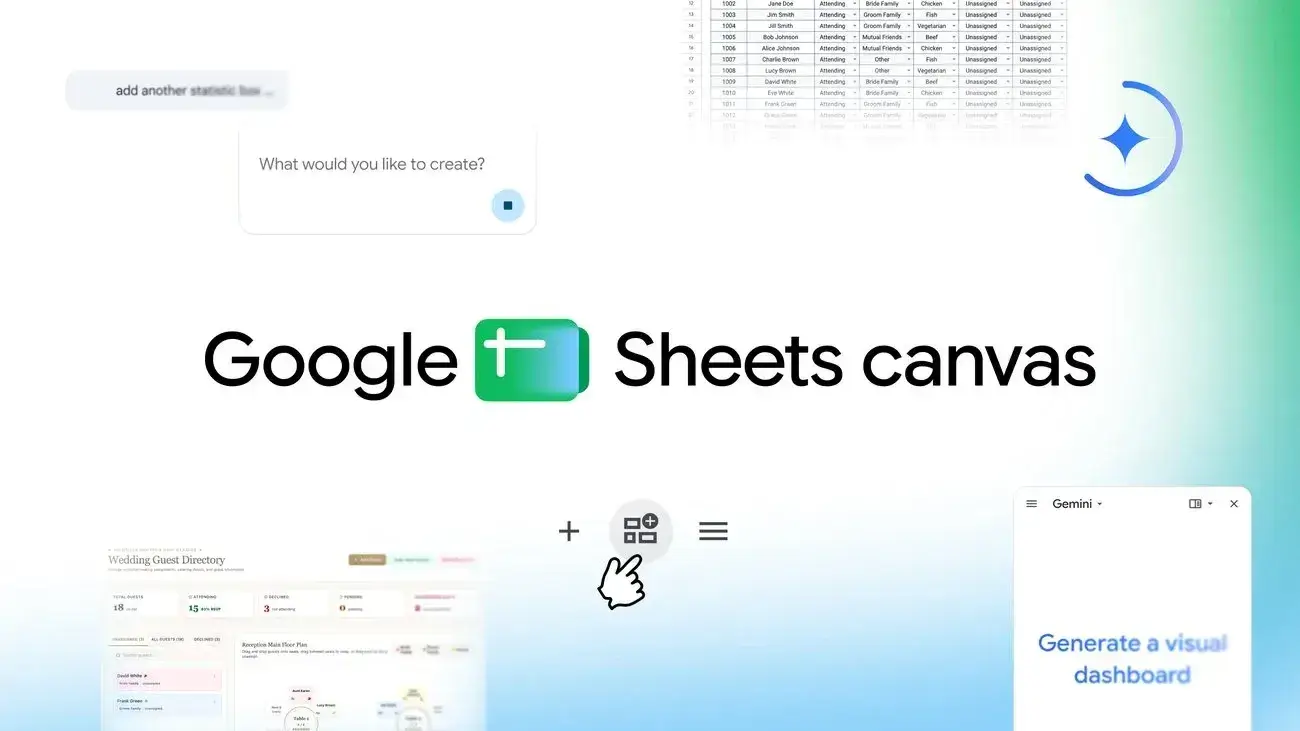
Sheets canvas: Gemini cria mini-apps no Google Sheets
O Google lançou o Sheets canvas, recurso do Gemini que transforma dados de uma planilha em mini-apps interativos dentro do Google Sheets. A ferramenta permite criar uma camada visual para organizar, editar e navegar por informações usando comandos em linguagem natural, sem exigir fórmulas, programação ou outro aplicativo. Segundo o anúncio, as alterações feitas no canvas e na planilha original permanecem sincronizadas em tempo real.
Divulgada em 13 de agosto de 2026 pela TestingCatalog, com referência ao blog oficial do Google, a novidade começa a ser liberada globalmente em inglês. O acesso inicial é destinado a assinantes do Google AI Pro e do Google AI Ultra, além de clientes elegíveis do Google Workspace.
Tabela de conteúdos
O que é o Sheets canvas e como funciona
O Sheets canvas é uma interface visual criada sobre uma planilha existente. Em vez de analisar linhas e colunas extensas, a pessoa pode pedir ao Gemini uma tela específica para sua necessidade: um painel de acompanhamento, uma agenda, um controle de lista ou outra visualização orientada à tarefa. O ponto central é que não se trata de uma apresentação estática. A camada visual continua conectada aos dados do Google Sheets.
Para começar, o usuário abre uma planilha, acessa o painel lateral Ask Gemini, escolhe a opção “Create canvas” e descreve o resultado desejado. O Gemini monta o layout com base nos dados já existentes. Depois, prompts adicionais podem mudar a disposição dos elementos, o design ou a funcionalidade do mini-app. A edição bidirecional permite alterar informações tanto no canvas quanto nas células da planilha.
Sincronização é o diferencial
O canvas funciona como uma nova visão dos dados, e não como uma cópia. Quando uma informação é atualizada, a mudança deve aparecer na planilha e na interface visual em tempo real.
Exemplos práticos dos mini-apps em planilhas
O Google posiciona o Sheets canvas para situações cotidianas nas quais o formato tradicional de planilha dificulta enxergar o que importa. A proposta é preservar a flexibilidade das células, mas apresentar cada tarefa em uma interface mais direta para quem executa o trabalho.
- Estudantes podem converter listas de trabalhos em rastreadores visuais, com progresso, lembretes e visão semanal.
- Jogadores de fantasy football podem reunir estatísticas, elenco e classificação em uma central de acompanhamento.
- Organizadores de casamentos podem transformar respostas de RSVP em um mapa de assentos e mover convidados entre mesas.
- Equipes podem criar uma visualização de tarefas sem abandonar a fonte de dados compartilhada.
Quem pode usar o recurso
De acordo com as informações publicadas, o rollout do Sheets canvas alcança usuários do Google AI Pro e do Google AI Ultra. No ambiente corporativo, a disponibilização começou para clientes do Google Workspace nos planos Business Standard, Business Plus, Enterprise Standard e Enterprise Plus. Assinantes do complemento Google AI Pro for Education também estão entre os públicos elegíveis.
| Acesso | Planos citados | Como abrir |
|---|---|---|
| Consumidor | Google AI Pro e Google AI Ultra | Ask Gemini no Google Sheets |
| Empresas | Business e Enterprise Standard/Plus | Em uma planilha existente |
| Educação | Google AI Pro for Education | Disponibilização gradual |
A disponibilidade é global, mas inicialmente em inglês e em liberação gradual. Portanto, ter um plano elegível não significa necessariamente que o botão apareça de imediato para todas as contas. Também vale conferir as configurações administrativas do Workspace e se o Gemini está habilitado no domínio.
Por que o lançamento muda o uso do Google Sheets
Planilhas são eficientes para registrar, calcular e compartilhar dados, mas podem ficar pouco intuitivas quando acumulam colunas, filtros e abas. O Sheets canvas tenta reduzir essa fricção: o usuário descreve a experiência que deseja e o Gemini cria uma interface conectada à mesma base. Assim, uma planilha de RSVP pode virar um mapa de mesas; uma lista de pendências, um painel de prioridades.
Isso não elimina a necessidade de revisar os dados. Prompts podem gerar uma organização inadequada, campos podem ter informações inconsistentes e regras de acesso continuam sendo essenciais em arquivos colaborativos. Antes de compartilhar um mini-app, é recomendável conferir permissões, validar os resultados e testar as edições em uma cópia da planilha quando o conteúdo for sensível.
“A camada visual não é uma apresentação estática”: as atualizações seguem vinculadas à fonte de dados da planilha.
Síntese do anúncio reportado pela TestingCatalog, com base no Google
Como criar um canvas no Google Sheets
- Abra uma planilha com os dados que deseja visualizar.
- No painel lateral, entre em Ask Gemini.
- Selecione “Create canvas” e explique o mini-app desejado.
- Peça ajustes de layout, organização ou recursos por novos prompts.
- Revise a sincronização e compartilhe a aba com os colaboradores necessários.
Perguntas frequentes sobre Sheets canvas
O que é o Sheets canvas?
É uma camada visual do Gemini para transformar dados do Google Sheets em mini-apps interativos. Ela permanece ligada à planilha e permite edição por prompts.
O Sheets canvas sincroniza com a planilha?
Sim. O anúncio informa sincronização em tempo real entre o canvas e a planilha subjacente. Atualizações feitas em um lado devem refletir no outro.
Quem tem acesso ao Sheets canvas?
O recurso está sendo liberado para Google AI Pro, Google AI Ultra e planos Workspace elegíveis, incluindo Business, Enterprise e o complemento educacional indicado.
É preciso saber programar para criar mini-apps?
Não. A criação parte de comandos em linguagem natural no painel Ask Gemini. Ainda assim, a revisão humana dos dados e permissões continua importante.
Considerações finais
O Sheets canvas amplia o papel do Gemini no Google Sheets ao aproximar planilhas e interfaces personalizadas. Para usuários elegíveis, a novidade pode simplificar a leitura e a colaboração em dados sem trocar de ferramenta. Como o lançamento é gradual e inicial em inglês, o caminho mais seguro é verificar o painel Ask Gemini na própria planilha e acompanhar as atualizações oficiais do Google.
Fonte: reportagem da TestingCatalog, publicada em 13 de agosto de 2026, e anúncio oficial do Google indicado no material original.